
PC・周辺機器の選び方|型番の違いは「何にいくら払うか」で読む
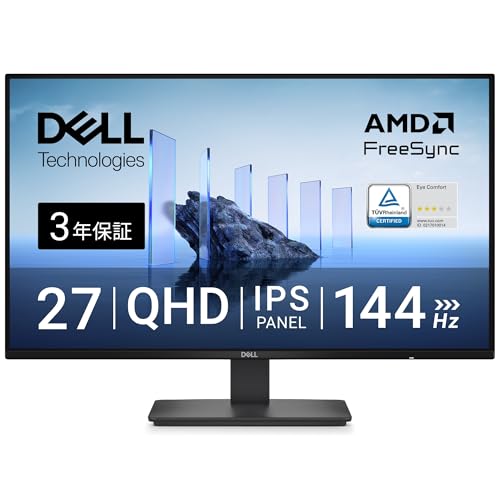
Dell SE2726D 27インチ モニター
Dell SE2726D
同じシリーズなら、違う部分だけを見ればいい。サイズを上げるのか、解像度を上げるのか、端子を増やすのか——上げたい軸を1つ決めて、その軸だけ上位の型番を選ぶのが、PC周辺機器で失敗せず、かつ払いすぎない買い方です。
2026年10月10日 13:20(日本標準時)時点比較表
| # | 商品 | 価格 | ブランド | 型番 | 売れ筋 |
|---|---|---|---|---|---|
| 1 |
 Dell SE2426H 23.8インチ モニター
|
¥12,980 | Dell | SE2426H | 132位 |
| 2 |
 Dell SE2726H 27インチ モニター
|
¥15,600 | Dell | SE2726H | 132位 |
| 3 |
 Dell SE2726D 27インチ モニター
|
¥20,980 | Dell | SE2726D | 132位 |
価格・在庫・順位は2026年10月10日 13:20(日本標準時)時点のもので、変動します。
各商品の詳細

Dell SE2426H 23.8インチ モニター

Dell SE2726H 27インチ モニター
Dell SE2726D 27インチ モニター
選び方の考え方
PC周辺機器がややこしいのは、同じメーカーの同じシリーズに、1文字だけ違う型番がいくつも並ぶからです。SE2426H、SE2726H、SE2726D——パッと見ではどれが上位なのか分かりません。
ただ、これには読み方があります。同じシリーズの中では保証・パネル・応答速度といった基本仕様は揃えられていることが多く、違うのは1〜2点だけ。つまり価格差は「その1〜2点にいくら払うか」を示しています。
型番を全部覚える必要はない
この読み方ができるようになると、スペック表を丸ごと覚えなくても自分に必要な型番が選べます。見るのは「何が共通で、何が違うのか」の2つだけだからです。
下の3機種は、まさにその教材になります。すべて同じDellのSEシリーズで、3年保証・IPS・非光沢・144Hzといった土台は共通。違うのはサイズと解像度だけです。
価格を並べると、23.8インチから27インチへ大きくするのにいくら、さらにフルHDからWQHDへ精細にするのにいくら——が、そのまま見えます(金額は表示時点のもので変動します)。
カテゴリごとに「効く軸」は決まっている
この見方は他のカテゴリでも同じです。違うのは、どの軸が効くかだけ。
モニターならサイズと解像度の組み合わせ、モニターアームならVESA規格・耐荷重・机の条件、マウスなら静音・接続方式・持ち方、キーボードなら接続方式・テンキー・キー構造・静音、USB-Cドックなら映像・有線LAN・給電・データ転送です。
どのカテゴリも、効く軸は3〜4つしかありません。スペック表が長く見えるのは、効かない項目まで並べてあるからです。
決め方は3ステップで足りる
まず「自分が上げたい軸はどれか」を決める。次に、その軸だけを上げた型番を選ぶ。最後に、上げていない軸が最低条件を割っていないかを確認する。
全部盛りを買わなくて済むぶん、確実に安く収まります。
ただしこの3ステップは、機器1台の中で完結する決め方です。「モニターを決めないとアームが選べない」「4K60Hzはドックとモニターの両側に必要」のような機器同士の条件は1台の中に収まらないので、下の「そろえる順番」で別に扱っています。
※逆に言うと、軸を決めずに「予算内で一番高いもの」を選ぶと外します。とくにUSB-Cドックは価格と性能が一致しないカテゴリなので、この選び方が通用しません。
同じシリーズの型番は「サイズ」と「解像度」の2軸で読む
画面サイズ →
| ↑ 解像度 | 23.8インチ | 27インチ |
|---|---|---|
| WQHD | この組み合わせは無い同シリーズには用意されていない | 解像度も上げる広くなったうえで文字の輪郭も保てる |
| フルHD | 基準モデルここを起点に、上げたい軸を決める | サイズだけ上げる画面は広くなるが精細さは同じ |
※ 同じシリーズなら保証・パネル・応答速度などの土台は共通。違うのはこの2軸だけです。
選び方の基準
- 同じシリーズ内の違いは1〜2点だけ=価格差はその1〜2点の値段だと読む
- 先に「自分が上げたい軸」を決める(大きさ/精細さ/接続端子/リフレッシュレート)
- 上げない軸は下位モデルのままでよい=全部盛りを買わない
- 型番の末尾は機能差を表すことが多いが、規則はメーカーごとに違うので仕様表で確認する
- 保証年数は同シリーズなら共通のことが多い=比較の対象から外してよい
よくある質問
型番の英数字には意味がありますか?
同じシリーズなら上位モデルを買っておけば安心ですか?
新しい型番が出たら古いモデルは買わない方がいいですか?
同じ型番なのに末尾が違う商品があります(例: -A)。何が違いますか?
このページの価格はいつの時点のものですか?
最終更新: 2026年9月3日