PCモニターの選び方【用途別・24インチ/27インチ】
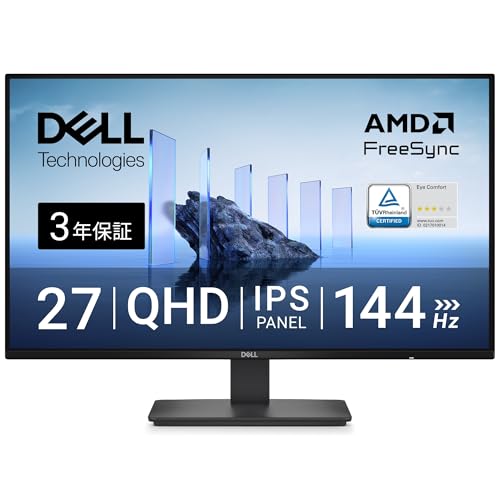
Dell SE2726D 27インチ モニター
Dell SE2726D
在宅ワークが中心なら、27インチ・WQHD・IPSが最も外れません。ノートPCを毎日つなぎ直すならUSB Type-C対応を選ぶと、ケーブル1本で完結します。机が狭い・予算を抑えたいなら23.8インチ・フルHDで十分実用的。4Kは「精細さそのものが目的(写真・動画)」の人向けで、作業領域を広げたいだけならWQHDのほうが素直に効きます。
2026年10月10日 14:44(日本標準時)時点比較表
| # | 商品 | 価格 | ブランド | 型番 | 売れ筋 |
|---|---|---|---|---|---|
| 1 |
 【Amazon.co.jp限定】 ASUSモニター / VY249HGR …
|
¥9,980 | ASUS | VY249HGR | 41位 |
| 2 |
 Dell SE2726D 27インチ モニター
|
¥20,980 | Dell | SE2726D | 132位 |
| 3 |
 Dell S2725DC 27インチ モニター
|
¥28,480 | Dell | S2725DC | 85位 |
| 4 |
 LG モニター 27US500-W 27インチ/4K/IPS/約10.7億…
|
¥27,108 | LG | 27US500-W | 1296位 |
| 5 |
 Acer モバイルモニター 15.6インチ フルHD IPS 非光沢 60…
|
¥12,680 | Acer | PM161QJbmiuux | 899位 |
価格・在庫・順位は2026年10月10日 14:44(日本標準時)時点のもので、変動します。
各商品の詳細

【Amazon.co.jp限定】 ASUSモニター / VY249HGR Eye Care モニター / 23.8インチ FHD(1920 x 1080)/ IPS / 120Hz(OC) / SmoothMotion / 1ms(MPRT)/ Adaptive Sync/ブルーライト軽減機能/フリッカーフリー/抗菌加工/国内正規品
Dell SE2726D 27インチ モニター

Dell S2725DC 27インチ モニター

LG モニター 27US500-W 27インチ/4K/IPS/約10.7億色表示(8bit+FRC)/HDR/アンチグレア/HDMI×2、DP

Acer モバイルモニター 15.6インチ フルHD IPS 非光沢 60Hz 6ms(GTG) 700g 超薄型 Adaptive-Sync HDR10 mini HDMI 2.0 USB-C デュアルスピーカー 無段階チルト調整 NTSC 45% ブルーライト低減 3年保証(パネルは1年) PM161QJbmiuux
選び方の考え方
モニターは型番が似ていて違いが分かりにくい機器の代表格です。ただ、選ぶときに本当に効く要素は多くありません。「サイズと解像度の組み合わせ」「パネル方式」「接続端子」「高さ調整の有無」——ほぼこの4つで決まります。
最初に押さえるべきは、サイズと解像度は「セットで」決めるということです。24インチならフルHD(1920×1080)、27インチならWQHD(2560×1440)以上が基準。ここを外すと、どれだけ高い機種を買っても満足度は上がりません。
なぜ組み合わせなのか
27インチにフルHDを選ぶと、同じ画素数を広い面積に引き伸ばすことになり、文字の輪郭が甘く見えます。1画素あたりの面積が大きくなるからです。
逆に24インチで4Kを選ぶと、今度は文字が小さくなりすぎます。結局は拡大表示を前提に使うことになり、解像度を活かしきれません。
つまりサイズと解像度は独立した2つの選択肢ではなく、組み合わせでひとつの「文字の見え方」を決めている——そう考えると外しません。
パネル方式は「誰と一緒に見るか」で決める
パネル方式は視野角と色の出方に効きます。正面からひとりで見るだけなら差は小さいのですが、斜めから覗き込む・複数人で画面を見る・写真や動画の色を扱う、という使い方をするなら視野角の広さが実用差になります。
逆に、表計算とブラウザが中心で正面からしか見ないなら、ここに予算を寄せる必要はありません。用途が先で、方式は後です。
端子は「今のPC」ではなく「次のPC」も見る
接続端子はHDMI、DisplayPort、USB-Cが主なところです。デスクトップならHDMIかDisplayPortで足りますが、ノートPCを使うならUSB-C入力があるモデルが便利です。映像と給電を1本でまとめられるので、机の上のケーブルが減ります。
端子は後から増やせません。今のPCだけでなく、次に買い替えるPCでも使えるかを一度考えておくと、買い替えの周期が延びます。
高さ調整は最後に見落とされる
スペック表の目立つ場所に書かれないので、最後まで見落とされがちなのが高さ調整です。画面の高さが目線に合っていないと、首の角度が固定されて疲れます。同じ価格帯でも、高さ調整の可否は機種によって分かれます。
※高さ調整がない機種を選んでしまった場合でも、モニターアームを足せば後から解決できます。ただしアーム側にも取り付けの条件があるので、「アームで直せばいい」と考えるなら先に条件を確認しておいてください。
サイズと解像度は別々に選ばない。用途から「組み合わせ」を決める
文書・表計算
在宅ワーク全般
避けたい組み合わせ
※ ここまで決めてから、パネル方式・接続端子・高さ調整を見ます。順番を逆にすると、組み合わせを外したまま高い機種を買うことになります。
選び方の基準
- サイズと解像度をセットで決める(24型=フルHD/27型=WQHD以上が基準)
- パネル方式で選ぶ(IPS=視野角と色が安定/VA=コントラストが高い/TN=応答が速い)
- 接続端子を確認する(ノートPC中心ならUSB Type-C 1本接続が効く)
- 高さ調整(昇降)ができるか——長時間作業では目線の高さが疲労を左右する
- リフレッシュレートは用途次第(事務作業は60Hzで十分/ゲームは144Hz以上)
- 保証期間を見る(モニターは5年以上使う機器。3年保証と1年保証の差は大きい)
よくある質問
24インチと27インチ、どちらを選ぶべきですか?
27インチでフルHDは避けたほうがいいですか?
IPS・VA・TNの違いは何ですか?
USB Type-C接続にはどんなメリットがありますか?
4Kモニターは必要ですか?
ゲーミングモニターは事務作業にも向きますか?
最終更新: 2026年9月2日